Membuat Bootable Windows 10 dengan Rufus
Membuat Bootable Windows 10 dengan Rufus
Ada beberapa hal yang perlu Anda perhatikan sebelum membuat bootable Windows 10 didalam flashdisk, yaitu flashdisk Anda harus memiliki ukuran lebih dari 10 GB. Tidak hanya itu, pastikan isi didalam flashdisk tersebut tidak ada atau kosong. Jika masih ada file didalam flashdisk tersebut, Anda harus menghapusnya atau memindahkannya kedalam komputer yang lain terlebih dahulu.
1. Downloadlah installer aplikasi Rufus di laman resminya. Atau klik disini untuk mendownload file installer Rufus. Pilihlah installer Rufus yang portable. Dan kemudian tunggu beberapa saat sampai file installer sudah berhasil terdownload.

2. Apabila file installer rufus sudah terdownload, maka langkah selanjutnya yaitu klik dua kali pada file installer tersebut.

3. Jika file ISO WIndows 10 Anda sudah didownload. Maka pada tampilan aplikasi Rufus, pilihlah Disk or ISO image (Please Select) pada bagian Boot selectionnya. Kemudian klik tombol Select untuk memilih file ISO Windows 10 yang sudah terdownload sebelumnya.

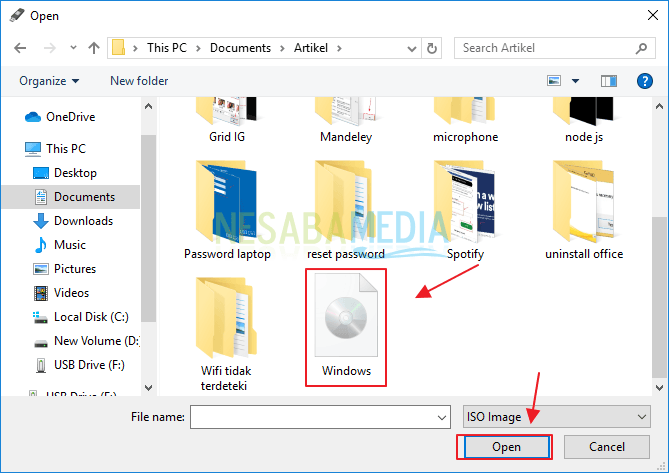
4. Kemudian masuk kedalam folder file ISO Windows 10 yang sudah Anda download. Lalu klik tombol Open.
5. Lalu pada bagian Format Options. Berilah nama Windows 10 pada Volume labelnya. Lalu klik tombol Start.

6. Maka akan muncul pesan peringatan seperti pada gambar dibawah ini. Jangan khawatir karena Anda hanya perlu klik tombol OK saja.

7. Tunggulah beberapa saat sampai proses status bootable flashdisk selesai. Jika sudah, maka klik tombol Close.

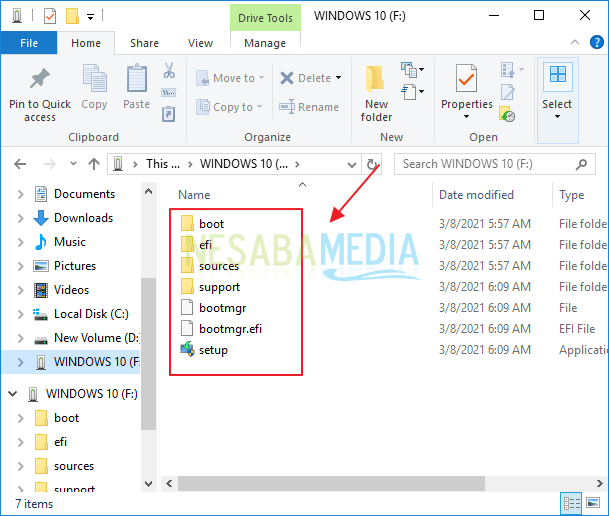
8. Dan sekarang flashdisk Anda sudah menjadi bootable installer Windows 10. Lihatlah isi dari flashdisk Anda. Jangan sampai folder maupun file didalamnya terhapus. Kini Anda sudah bisa menginstall Windows 10 menggunakan flashdisk Anda.
3. Settings BIOS Agar Booting dari Flashdisk
Setelah kita membuat flashdisk menjadi bootable Windows 10, maka selanjutnya kita akan mengubah pengaturan BIOS agar dapat melakukan booting melalui Flashdisk. Berikut langkah-langkahnya.
1. Hubungkan flashdisk kedalam port USB yang ada di komputer Anda. Kemudian restart komputer. Pada saat komputer akan booting, maka klik shortcut untuk masuk ke tampilan BIOS. Setiap merk komputer atau laptop memiliki shortcut yang berbeda untuk masuk kedalam tampilan BIOS. Oleh karena itu, Anda harus mengetahui shortcut untuk masuk kedalam tampilan BIOS pada laptop atau komputer Anda. Saya menggunakan komputer MSI, untuk masuk kedalam tampilan BIOS maka saya hanya klik tombol Delete berulang kali pada saat komputer melakukan booting.
Apabila sudah berada pada tampilan BIOS, maka klik tombol Settings. Lalu klik menu Boot.

2. Lalu apda bagian Boot option mode, klik pilihan Boot Option #1.

3. Kemudian pilihlah pilihan Flashdisk yang sudah menjadi bootable Windows 10 tadi.

4. Lalu klik tombol X untuk keluar dari tampilan BIOS.

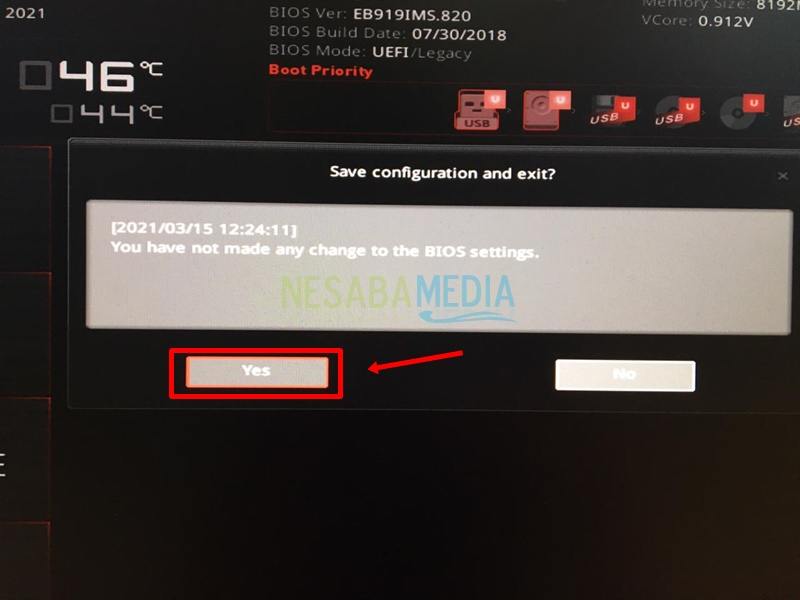
5. Lalu klik tombol Yes untuk menyimpan settingan BIOS yang kita lakukan tadi.
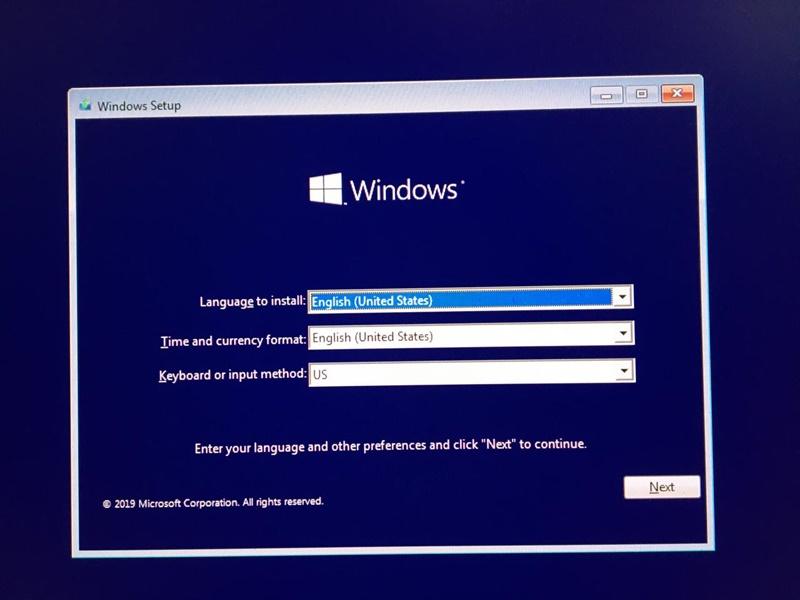
6. Tunggulah beberapa saat sampai komputer berhasil melakukan booting melalui flashdisk Anda. Dan sekarang Anda sudah bisa menginstall Windows 10 di komputer Anda.
Komentar
Posting Komentar